Choisissez le rôle que doit jouer l’image
Une première image fournit la composition de départ. Une référence donne une orientation visuelle sans imposer cette image d’ouverture. Pour un plan de produit qui doit respecter la disposition préparée, commencez par le mode première image et vérifiez le résultat complet. Aucun mode ne garantit que l’identité, les inscriptions, la géométrie ou le mouvement de caméra resteront inchangés.
| Votre objectif | Mode de départ | Premier point à vérifier |
|---|---|---|
| Animer la composition existante | Image en vidéo | Le sujet et l’espace nécessaire au mouvement sont déjà visibles. |
| Utiliser le sujet dans une nouvelle composition | Vidéo à partir d’une référence | Décrivez la scène et le cadrage souhaités dans le prompt. |
| Partir d’un recadrage vertical préparé | Image en vidéo | Recadrez d’abord la source ; vérifiez les dimensions livrées. |
| Explorer un autre format de sortie | Vidéo à partir d’une référence | Choisissez un format, puis vérifiez la position du sujet. |
Selon l’image est propre au mode première image
Le mode image de Seedance 2.5 reprend les proportions de l’image source grâce au réglage Selon l’image. Le mode référence propose des formats au choix et un Format automatique. Ces deux réglages automatiques utilisent la valeur de paramètre adaptive, mais répondent à des rôles d’entrée différents ; Format automatique ne signifie pas que les dimensions de l’image de référence seront conservées.
Pour comparer les modes, conservez la même valeur demandée, puis notez les dimensions réelles de chaque vidéo. Pour une livraison verticale, préparez une première image verticale ou choisissez un format pris en charge par le mode référence. Ni l’un ni l’autre ne garantit un recadrage ou une position du sujet exacts.
Vérifiez l’image avant de générer
Avant une génération payante, vérifiez les dimensions et le recadrage dans l’outil de préparation d’image ; ses commandes sont actuellement en anglais. L’aperçu prépare une image fixe et ne prédit pas la vidéo générée.
Ouvrir l’outil de préparation d’image (en anglais)Utilisez une seule image source pour les deux requêtes
La source représente notre flacon de parfum ambré sur un socle de pierre noire : un WebP de 1536 × 1024, généré pour ce site le 19 octobre 2026 sans image de référence. Nous l’avons importé une seule fois et avons réutilisé le même fichier image traité pour les deux requêtes.
Gardez l’original à côté des deux vidéos. Examinez le bouchon, le contour du verre, la matière ambrée, la position du flacon et le bord du socle. Une nouvelle composition convaincante peut malgré tout ne pas respecter la disposition initiale attendue.
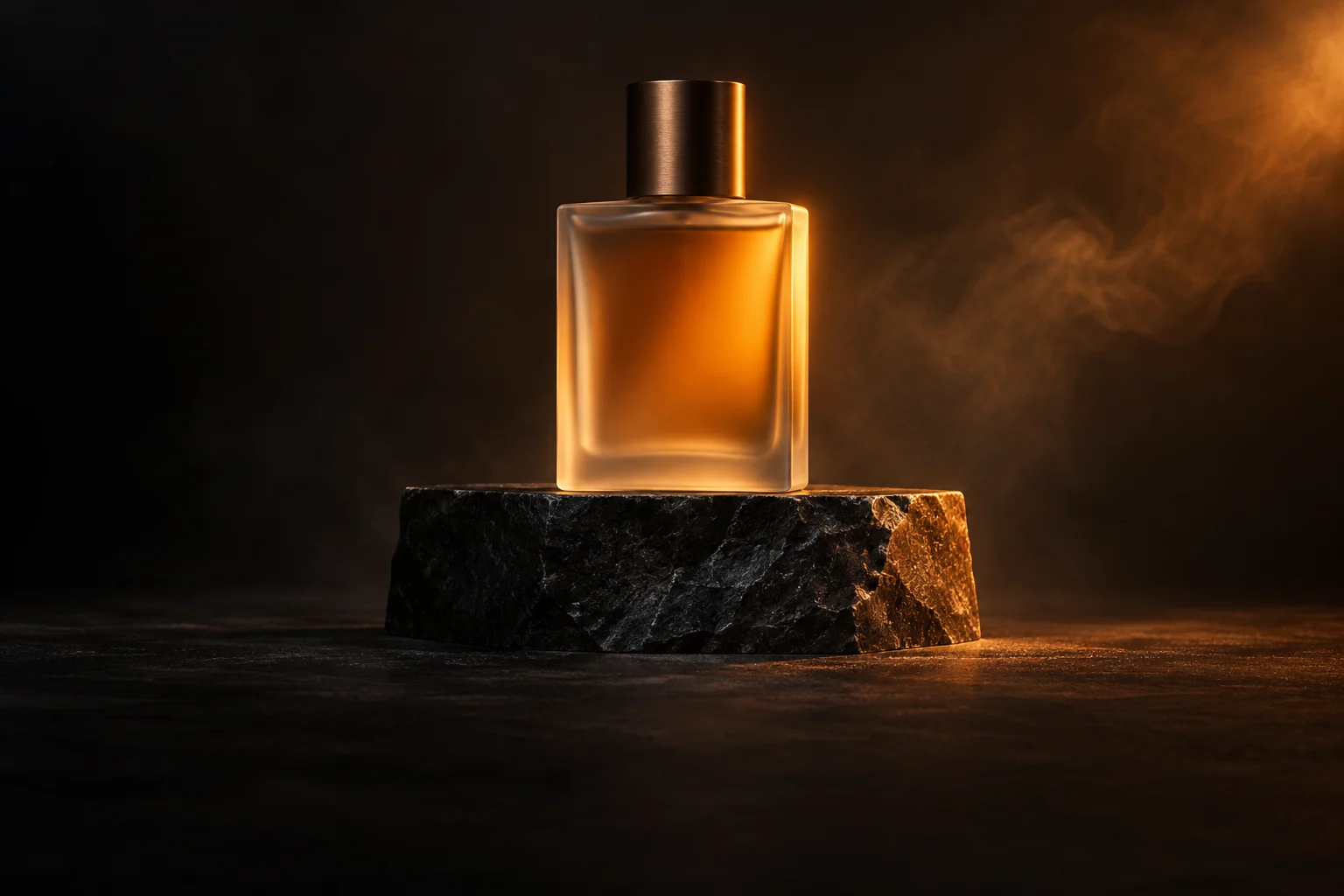
Ce que montrent les deux résultats réels
Le résultat en mode première image conserve la composition d’environ 3:2 de la source. Le flacon et le bouchon sont entièrement visibles dans les images examinées, avec de l’espace au-dessus du bouchon. Le côté droit du verre et du socle devient plus visible tandis que la fumée change ; cela est compatible avec un léger déplacement du point de vue, sans prouver une trajectoire précise de la caméra.
Le résultat avec référence adopte une composition plus large, en 16:9. Le corps en verre du flacon reste visible, mais le haut du bouchon sort du cadre au début, au milieu et à la fin. Il ne respecte donc pas la demande du prompt de garder tout le flacon visible. Le verre ambré, le socle de pierre et la lumière chaude restent reconnaissables. Nous avons conservé ce résultat imparfait au lieu d’en générer un autre pour le remplacer.
Le même préréglage 480p a produit des dimensions en pixels différentes. Pour un plan nécessitant cette disposition initiale précise, le résultat avec première image est le plus fidèle à la demande dans cette paire. Une nouvelle requête peut donner un résultat différent ; aucun mode d’entrée ne garantit un cadrage ou une géométrie identiques.
| Vérification | Première image | Image de référence |
|---|---|---|
| Préréglage demandé | 4 secondes · 480p · adaptive | 4 secondes · 480p · adaptive |
| Vidéo livrée | 794 × 530 · environ 3:2 | 854 × 480 · 16:9 |
| Durée / fréquence d’images | 4.041667 secondes · 24 fps | 4.041667 secondes · 24 fps |
| Encodage / audio | H.264 · aucune piste audio | H.264 · aucune piste audio |
| Flacon entier dans les images examinées | Flacon et bouchon entièrement visibles | Corps en verre visible ; haut du bouchon coupé |
| Graine aléatoire renvoyée | 3572 | 28697 |
| Requêtes terminées / crédits du studio | 1 / 70 | 1 / 70 |
Ouvrez une configuration, puis ajoutez l’image
Ces liens préremplissent les réglages et le même prompt. Ils n’importent aucune image et ne lancent aucune génération. Ajoutez la source, vérifiez son aperçu et le mode, puis consultez le coût affiché à ce moment-là.
Les fichiers JPG, PNG ou WebP sont acceptés jusqu’à 10 Mo, avec chaque dimension comprise entre 300 et 6000 pixels et un rapport largeur/hauteur compris entre 0.4 et 2.5. Ce flux de travail comporte un seul emplacement d’image, sans import séparé d’une dernière image.
Chaque exemple terminé a consommé 70 crédits du studio, soit 140 au total. Il s’agit de crédits du site, pas d’un prix en argent ni d’une facture mesurée du fournisseur du modèle. La génération nécessite un compte vérifié éligible et un solde suffisant. Les achats sont actuellement fermés ; vous pouvez préparer le prompt et examiner les réglages, mais créer un compte ne garantit pas de génération gratuite.
Ouvrir les réglages de première imageOuvrir les réglages d’image de référenceÉvaluez le clip entier par rapport à la demande
Comparez l’ouverture à l’original, puis regardez le milieu et la fin pour repérer les changements du bouchon, de la silhouette et de la matière. Vérifiez que le flacon reste entièrement visible. Distinguez le mouvement de caméra de celui de l’objet : un changement de point de vue n’est pas un flacon qui glisse, tourne ou se déforme.
Notez la durée et les dimensions réelles des fichiers téléchargés. Relevez les coupes, les nouveaux objets ou les textes et le moment de leur apparition. Conservez les deux résultats, y compris celui qui est imparfait. Une seule belle image ne prouve pas que la vidéo complète fonctionne.
Utiliser la liste de vérification des plans de produitPrévoir un ajustement du plan de produit avant de réessayerDécidez de la suite avant une nouvelle tentative
Si la composition initiale est importante et que le mode référence la réorganise, reconsidérez le rôle de l’image avant de réécrire le prompt. S’il manque du mouvement, déterminez si vous vouliez faire bouger le sujet ou la caméra. Retirez les consignes contradictoires de panoramique, d’orbite et de zoom ; demander une caméra fixe reste une demande, pas un verrouillage garanti.
Notez un problème observé et une modification envisagée avant de dépenser davantage de crédits. Arrêtez-vous lorsque le budget est épuisé ou si la tâche est toujours en cours ou doit être examinée. Inspectez cette tâche existante au lieu d’en soumettre une copie.
Utiliser la liste de diagnostic et de résolution des problèmesAvant de commencer
Le mode référence utilise-t-il mon image comme première image ?+
Il fournit une orientation visuelle. Choisissez le mode image pour définir la composition initiale, puis examinez l’ouverture générée.
Puis-je importer à la fois une première et une dernière image ?+
Ce flux de travail SuperSeedance accepte actuellement une image dans chacun des deux modes et ne propose pas d’import séparé de la dernière image.
Pourquoi la même image et le réglage adaptive ont-ils produit des formats différents ?+
Dans cette paire, le mode première image a renvoyé 794 × 530, proche de la composition 3:2 de la source, tandis que le mode référence a renvoyé 854 × 480, soit 16:9. Selon l’image et Format automatique utilisent la même valeur adaptive pour des rôles d’entrée différents. Examinez le fichier téléchargé et son cadrage ; ne supposez pas qu’une référence impose le format de sortie.
La même image et le même prompt reproduiront-ils la même vidéo ?+
Aucune reproduction exacte n’est promise. Une nouvelle soumission constitue une nouvelle génération ; une seule paire ne mesure pas la reproductibilité.
Ouvrir l’une de ces configurations consomme-t-il des crédits ?+
Ouvrir l’espace de travail et choisir les réglages ne lance aucune tâche. Consultez le coût affiché avant de générer. Les générations terminées consomment des crédits même si vous ne les publiez pas.
Sources
Ces deux résultats Seedance 2.5 ont été générés le 24 octobre 2026 avec le même fichier importé et le même prompt, à raison d’une requête par mode. Les deux ont renvoyé le modèle doubao-seedance-2-5-260628, avec des graines aléatoires différentes. L’examen a porté sur 16 images échantillonnées par clip ainsi que sur la première image, celle du milieu et la dernière ; il ne permet pas d’exclure tous les défauts fugaces. Les vidéos originales complètes sont incluses, avec leurs mentions de génération par IA conservées. Cette paire illustre ces requêtes, pas des taux de réussite ni une comparaison causale entre les modes.
Préparez votre prochain plan
Choisissez les réglages, vérifiez les crédits et lancez votre création.
Ouvrir le studio image en vidéo