Escolha a função que a imagem deve cumprir
Um primeiro quadro fornece a composição inicial. Uma referência oferece orientação visual sem exigir que aquela seja a imagem de abertura. Para uma tomada de produto que precisa preservar a disposição preparada, comece pelo modo de primeiro quadro e verifique o resultado completo. Nenhum dos modos garante que a identidade, os textos, a geometria ou o movimento de câmera permaneçam inalterados.
| Seu objetivo | Modo inicial | O que verificar primeiro |
|---|---|---|
| Animar a composição existente | Imagem para vídeo | O assunto e o espaço para o movimento já estão visíveis. |
| Usar o assunto em uma tomada com nova composição | Referência para vídeo | Descreva a cena e o enquadramento desejados no prompt. |
| Começar com um recorte vertical preparado | Imagem para vídeo | Recorte a imagem de origem primeiro; confira as dimensões entregues. |
| Explorar outra proporção de saída | Referência para vídeo | Escolha uma proporção e depois revise a posição do assunto. |
Seguir a imagem é uma opção específica do modo de primeiro quadro
O modo de imagem do Seedance 2.5 usa a proporção da imagem de origem pela configuração Seguir a imagem. O modo de referência oferece proporções selecionáveis e Proporção automática. As duas opções automáticas usam o valor de parâmetro adaptive, mas atendem a funções de entrada diferentes; não interprete Proporção automática como uma promessa de preservar as dimensões da referência.
Ao comparar os modos, mantenha o mesmo valor solicitado e registre as dimensões reais de cada vídeo. Para uma entrega vertical, prepare um primeiro quadro vertical ou selecione uma proporção compatível com o modo de referência. Nenhuma opção garante um recorte ou uma posição exatos para o assunto.
Confira a imagem antes de gerar
Antes de uma geração paga, confira as dimensões e o recorte na ferramenta de preparação de imagens; os controles estão atualmente em inglês. A prévia prepara uma imagem estática e não prevê o vídeo gerado.
Abrir a ferramenta de preparação de imagens (em inglês)Use uma única imagem de origem nas duas solicitações
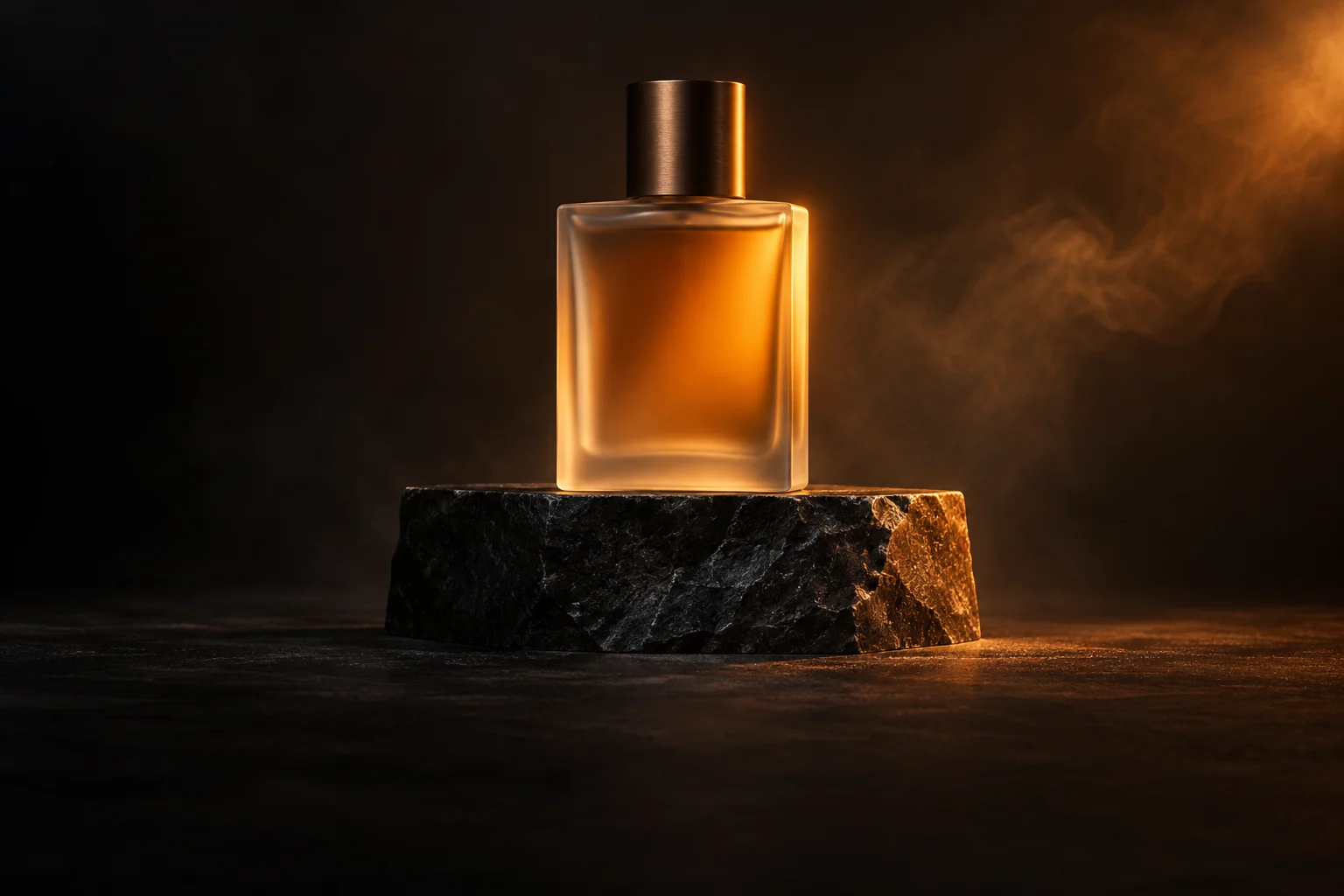
A imagem de origem é o nosso frasco de perfume âmbar sobre uma base de pedra preta: um WebP de 1536 × 1024, gerado para este site em 19 de outubro de 2026 sem imagem de referência. Fizemos o upload uma vez e reutilizamos o mesmo arquivo de imagem processado nas duas solicitações.
Mantenha o original ao lado dos dois vídeos. Confira a tampa, o contorno do vidro, o material âmbar, a posição do frasco e a borda da base. Uma nova composição convincente ainda pode não atender à disposição inicial necessária.
O que os dois resultados reais mostram
O resultado com primeiro quadro mantém a composição de aproximadamente 3:2 da imagem de origem. O frasco e a tampa inteiros aparecem nos quadros revisados, com espaço acima da tampa. O lado direito do vidro e da base fica mais visível enquanto a fumaça muda; isso é compatível com uma leve mudança de ponto de vista, sem comprovar um percurso exato da câmera.
O resultado com referência tem uma composição mais larga, de 16:9. O corpo de vidro do frasco continua visível, mas a parte superior da tampa fica fora do enquadramento no início, no meio e no fim. Assim, ele não atende ao pedido do prompt de manter o frasco inteiro visível. O vidro âmbar, a base de pedra e a luz quente continuam reconhecíveis. Mantivemos esse resultado imperfeito em vez de gerar outro para substituí-lo.
O mesmo ajuste de 480p retornou dimensões diferentes em pixels. Para uma tomada que precisa desta disposição inicial específica, o resultado com primeiro quadro é o mais próximo do pedido neste par. Uma nova solicitação pode produzir algo diferente; nenhum modo de entrada garante enquadramento ou geometria idênticos.
| Verificação | Primeiro quadro | Imagem de referência |
|---|---|---|
| Configuração solicitada | 4 segundos · 480p · adaptive | 4 segundos · 480p · adaptive |
| Vídeo entregue | 794 × 530 · cerca de 3:2 | 854 × 480 · 16:9 |
| Duração / taxa de quadros | 4.041667 segundos · 24 fps | 4.041667 segundos · 24 fps |
| Codificação / áudio | H.264 · sem faixa de áudio | H.264 · sem faixa de áudio |
| Frasco inteiro nos quadros revisados | Frasco e tampa inteiros visíveis | Corpo de vidro visível; parte superior da tampa cortada |
| Semente aleatória retornada | 3572 | 28697 |
| Solicitações concluídas / créditos do estúdio | 1 / 70 | 1 / 70 |
Abra uma configuração e depois anexe a imagem
Estes links preenchem as configurações e o mesmo prompt. Eles não enviam uma imagem nem submetem uma geração. Anexe a imagem de origem, confirme a prévia e o modo e depois confira o custo indicado naquele momento.
O upload aceita JPG, PNG ou WebP de até 10 MB, com cada dimensão entre 300 e 6000 pixels e largura dividida pela altura entre 0.4 e 2.5. Este fluxo tem um único campo de imagem, sem upload separado do último quadro.
Cada exemplo concluído usou 70 créditos do estúdio, totalizando 140. São créditos do site, não um preço em dinheiro nem uma cobrança medida do provedor do modelo. A geração exige uma conta verificada habilitada e saldo suficiente. As compras estão fechadas no momento; você pode preparar o prompt e conferir as configurações, mas criar uma conta não garante geração gratuita.
Abrir as configurações de primeiro quadroAbrir as configurações de imagem de referênciaAvalie o clipe inteiro em relação ao que foi pedido
Compare a abertura com o original e depois assista ao meio e ao fim para identificar mudanças na tampa, na silhueta e no material. Verifique se o frasco inteiro permanece visível. Separe o movimento da câmera do movimento do objeto: uma mudança de ponto de vista é diferente de um frasco que desliza, gira ou muda de forma.
Registre a duração e as dimensões reais dos arquivos baixados. Anote cortes, novos objetos ou textos e quando aparecem. Guarde os dois resultados, inclusive o imperfeito. Um quadro bonito não mostra se o vídeo inteiro funciona.
Usar a lista de revisão de tomadas de produtoPlanejar um ajuste na tomada de produto antes de tentar novamenteDecida o próximo passo antes de fazer outra tentativa
Se a composição inicial é importante e o modo de referência a reorganiza, reconsidere a função da imagem antes de reescrever o prompt. Se falta movimento, decida se queria um assunto em movimento ou uma câmera em movimento. Remova instruções conflitantes de panorâmica, órbita e zoom; pedir uma câmera fixa continua sendo um pedido, não uma trava garantida.
Escreva um problema observado e uma mudança proposta antes de gastar mais créditos. Pare quando o orçamento acabar ou se a tarefa ainda estiver em execução ou precisar de revisão. Examine essa tarefa existente em vez de enviar uma duplicata.
Usar a lista de diagnóstico e solução de problemasAntes de começar
O modo de referência usa minha imagem como primeiro quadro?+
Ele oferece orientação visual. Escolha o modo de imagem para estabelecer a composição inicial e depois confira a abertura gerada.
Posso enviar um primeiro quadro e também um quadro final?+
Este fluxo do SuperSeedance aceita atualmente uma imagem em qualquer um dos modos e não oferece upload separado do último quadro.
Por que a mesma imagem e a configuração adaptive produziram proporções diferentes?+
Neste par, o modo de primeiro quadro retornou 794 × 530, próximo da composição 3:2 da imagem de origem, enquanto o modo de referência retornou 854 × 480, ou 16:9. Seguir a imagem e Proporção automática usam o mesmo valor adaptive para funções de entrada diferentes. Confira o arquivo baixado e o enquadramento; não presuma que uma imagem de referência determina a proporção de saída.
A mesma imagem e o mesmo prompt vão reproduzir o mesmo vídeo?+
Não há promessa de reprodução exata. Outro envio é uma nova geração; um único par não mede a repetibilidade.
Abrir qualquer uma das configurações gasta créditos?+
Abrir o espaço de trabalho e selecionar as configurações não envia uma tarefa. Confira o custo indicado antes de gerar. Gerações concluídas consomem créditos mesmo que você não as publique.
Fontes
Estes dois resultados do Seedance 2.5 foram gerados em 24 de outubro de 2026 com o mesmo arquivo enviado e o mesmo prompt, com uma solicitação por modo. Ambos retornaram o modelo doubao-seedance-2-5-260628, com sementes aleatórias diferentes. A revisão utilizou 16 quadros amostrados por clipe, além dos quadros inicial, intermediário e final; isso não permite descartar todos os defeitos de curta duração. Os vídeos originais completos estão incluídos, com as identificações de geração por IA preservadas. Este par ilustra essas solicitações, não taxas de sucesso nem uma comparação causal entre os modos.
Planeje sua próxima tomada
Escolha as configurações, confira os créditos e comece a criar.
Abrir o estúdio de imagem para vídeo