Scegli quale ruolo deve svolgere l’immagine
Un primo fotogramma fornisce la composizione iniziale. Un riferimento offre una guida visiva senza imporre quell’immagine di apertura. Per una ripresa di prodotto che deve conservare la disposizione preparata, inizia dalla modalità primo fotogramma e controlla il risultato completo. Nessuna modalità garantisce che identità, scritte, geometria o movimento di camera rimangano invariati.
| Il tuo obiettivo | Modalità iniziale | Cosa controllare prima |
|---|---|---|
| Animare la composizione esistente | Da immagine a video | Il soggetto e lo spazio per il movimento sono già visibili. |
| Usare il soggetto in una ripresa con una nuova composizione | Da riferimento a video | Descrivi nel prompt la scena e l’inquadratura desiderate. |
| Partire da un ritaglio verticale preparato | Da immagine a video | Ritaglia prima l’immagine sorgente e controlla le dimensioni ottenute. |
| Esplorare un rapporto d’aspetto diverso per l’output | Da riferimento a video | Scegli un rapporto d’aspetto, poi verifica la posizione del soggetto. |
Come l’immagine è specifico della modalità primo fotogramma
La modalità immagine di Seedance 2.5 usa il rapporto d’aspetto dell’immagine sorgente tramite l’impostazione Come l’immagine. La modalità riferimento offre rapporti d’aspetto selezionabili e Proporzioni automatiche. Entrambe le opzioni automatiche usano il valore di parametro adaptive, ma servono ruoli di input differenti; Proporzioni automatiche non promette di conservare le dimensioni dell’immagine di riferimento.
Quando confronti le modalità, lascia invariato il valore richiesto e annota le dimensioni effettive di ciascun video. Per un risultato verticale, prepara un primo fotogramma verticale oppure scegli un rapporto d’aspetto supportato dalla modalità riferimento. Nessuna delle due opzioni garantisce un ritaglio o una posizione del soggetto esatti.
Controlla l’immagine prima di generare
Prima di una generazione a pagamento, controlla le dimensioni e il ritaglio nello strumento di preparazione delle immagini; i comandi sono attualmente in inglese. L’anteprima prepara un’immagine fissa e non prevede il video generato.
Apri lo strumento di preparazione delle immagini (in inglese)Usa una sola immagine sorgente per entrambe le richieste
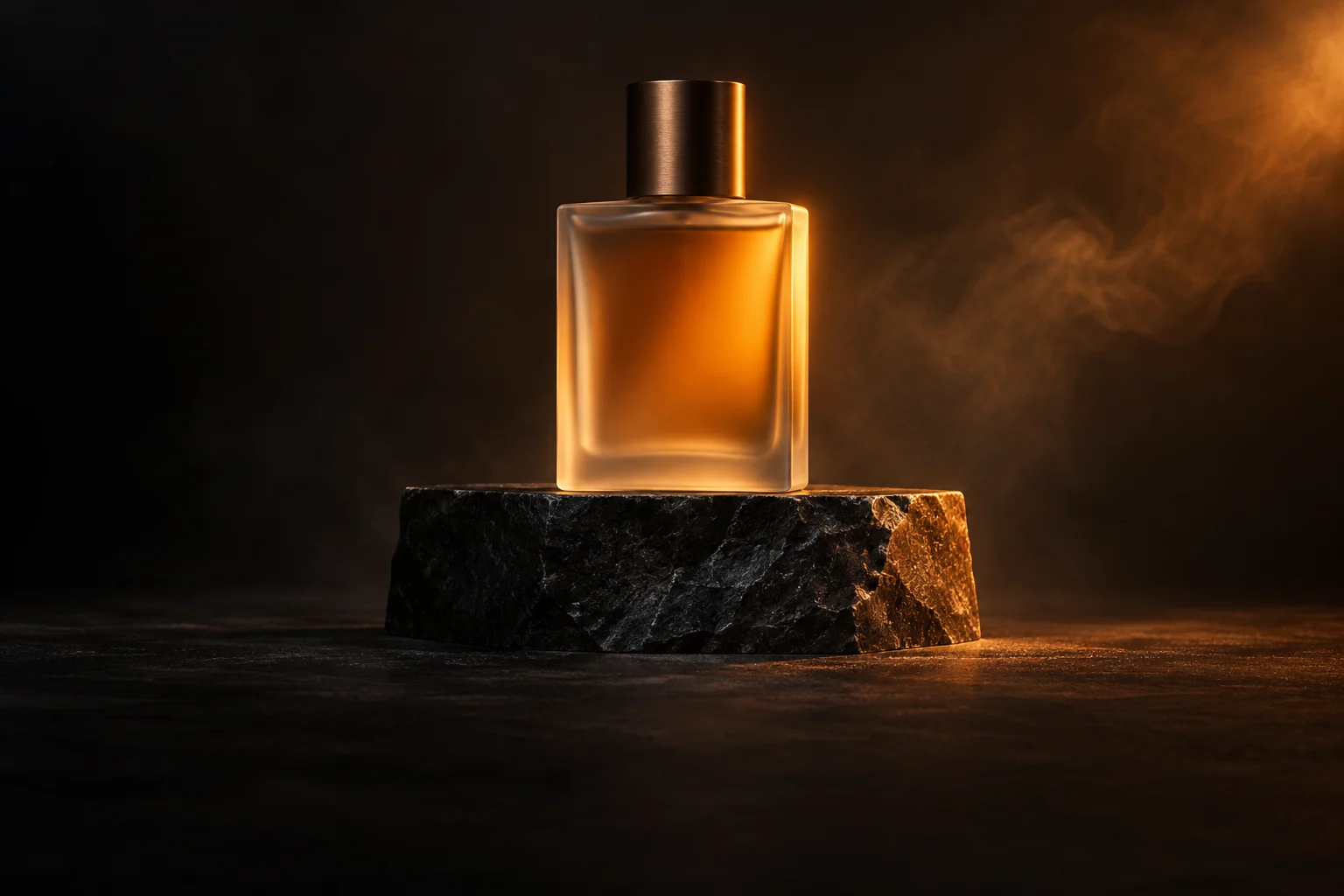
L’immagine sorgente mostra il nostro flacone di profumo ambrato su un piedistallo di pietra nera: un WebP da 1536 × 1024, generato per questo sito il 19 ottobre 2026 senza un’immagine di riferimento. L’abbiamo caricato una volta e abbiamo riutilizzato lo stesso file immagine elaborato per entrambe le richieste.
Tieni l’originale accanto ai due video. Controlla il tappo, il profilo del vetro, il materiale ambrato, la posizione del flacone e il bordo del piedistallo. Una nuova composizione convincente può comunque non rispettare la disposizione iniziale richiesta.
Cosa mostrano i due risultati reali
Il risultato con primo fotogramma mantiene la composizione di circa 3:2 dell’immagine sorgente. Nei fotogrammi esaminati il flacone e il tappo sono interamente visibili, con spazio sopra il tappo. Il lato destro del vetro e del piedistallo diventa più visibile mentre il fumo cambia; ciò è compatibile con un lieve spostamento del punto di vista, senza dimostrare un percorso esatto della camera.
Il risultato con riferimento ha una composizione più ampia, in 16:9. Il corpo in vetro del flacone rimane visibile, ma la parte superiore del tappo è fuori dall’inquadratura all’inizio, a metà e alla fine. Non soddisfa quindi la richiesta del prompt di mantenere visibile l’intero flacone. Il vetro ambrato, il piedistallo di pietra e la luce calda rimangono riconoscibili. Abbiamo conservato questo risultato imperfetto anziché generarne un altro per sostituirlo.
La stessa impostazione 480p ha restituito dimensioni in pixel differenti. Per una ripresa che richiede questa specifica disposizione iniziale, il risultato con primo fotogramma è il più vicino alla richiesta in questa coppia. Una nuova richiesta può produrre un risultato diverso; nessuna modalità di input garantisce inquadratura o geometria identiche.
| Controllo | Primo fotogramma | Immagine di riferimento |
|---|---|---|
| Impostazione richiesta | 4 secondi · 480p · adaptive | 4 secondi · 480p · adaptive |
| Video ottenuto | 794 × 530 · circa 3:2 | 854 × 480 · 16:9 |
| Durata / frequenza dei fotogrammi | 4.041667 secondi · 24 fps | 4.041667 secondi · 24 fps |
| Codifica / audio | H.264 · nessuna traccia audio | H.264 · nessuna traccia audio |
| Flacone intero nei fotogrammi esaminati | Flacone e tappo interamente visibili | Corpo in vetro visibile; parte superiore del tappo tagliata |
| Seed casuale restituito | 3572 | 28697 |
| Richieste completate / crediti dello studio | 1 / 70 | 1 / 70 |
Apri una configurazione e poi allega l’immagine
Questi link precompilano le impostazioni e lo stesso prompt. Non caricano un’immagine e non inviano una richiesta di generazione. Allega l’immagine sorgente, conferma l’anteprima e la modalità, poi controlla il costo indicato in quel momento.
Sono supportati file JPG, PNG o WebP fino a 10 MB, con ciascuna dimensione compresa tra 300 e 6000 pixel e un rapporto larghezza/altezza tra 0.4 e 2.5. Questo flusso prevede un solo spazio per l’immagine, senza un caricamento separato dell’ultimo fotogramma.
Ogni esempio completato ha consumato 70 crediti dello studio, per un totale di 140. Sono crediti del sito, non un prezzo in denaro né una fattura misurata del fornitore del modello. La generazione richiede un account verificato abilitato e un saldo sufficiente. Gli acquisti sono attualmente chiusi; puoi preparare il prompt e controllare le impostazioni, ma creare un account non garantisce generazioni gratuite.
Apri le impostazioni del primo fotogrammaApri le impostazioni dell’immagine di riferimentoValuta l’intera clip rispetto alla richiesta
Confronta l’apertura con l’originale, poi guarda la parte centrale e quella finale per individuare cambiamenti nel tappo, nel profilo e nel materiale. Controlla che l’intero flacone rimanga visibile. Distingui il movimento della camera da quello dell’oggetto: un cambiamento del punto di vista è diverso da un flacone che scivola, ruota o cambia forma.
Annota la durata e le dimensioni reali dei file scaricati. Registra eventuali tagli, nuovi oggetti o testi e il momento in cui compaiono. Conserva entrambi i risultati, incluso quello imperfetto. Un singolo fotogramma riuscito non dimostra che l’intero video funzioni.
Usa la lista di controllo per le riprese di prodottoPianifica una modifica alla ripresa di prodotto prima di riprovareDecidi il passo successivo prima di un altro tentativo
Se la composizione iniziale è importante e la modalità riferimento la riorganizza, riconsidera il ruolo dell’immagine prima di riscrivere il prompt. Se manca il movimento, decidi se volevi un soggetto in movimento o una camera in movimento. Elimina le indicazioni contrastanti di panoramica, orbita e zoom; chiedere una camera fissa resta una richiesta, non un blocco garantito.
Scrivi un problema osservato e una modifica proposta prima di spendere altri crediti. Fermati quando il budget è esaurito o se l’attività è ancora in corso o richiede una revisione. Esamina quell’attività esistente invece di inviarne una duplicata.
Usa la lista di diagnostica e risoluzione dei problemiPrima di iniziare
La modalità riferimento usa la mia immagine come primo fotogramma?+
Fornisce una guida visiva. Scegli la modalità immagine per definire la composizione iniziale, poi controlla l’apertura generata.
Posso caricare sia un primo fotogramma sia un fotogramma finale?+
Questo flusso di SuperSeedance accetta attualmente un’immagine in ciascuna delle due modalità e non prevede un caricamento separato dell’ultimo fotogramma.
Perché la stessa immagine e l’impostazione adaptive hanno prodotto rapporti d’aspetto diversi?+
In questa coppia, la modalità primo fotogramma ha restituito 794 × 530, vicino alla composizione 3:2 dell’immagine sorgente, mentre la modalità riferimento ha restituito 854 × 480, cioè 16:9. Come l’immagine e Proporzioni automatiche usano lo stesso valore adaptive per ruoli di input differenti. Controlla il file scaricato e l’inquadratura; non dare per scontato che un’immagine di riferimento determini il rapporto d’aspetto dell’output.
La stessa immagine e lo stesso prompt riprodurranno lo stesso video?+
Non è promessa una riproduzione esatta. Un altro invio è una nuova generazione; una sola coppia non misura la ripetibilità.
Aprire una delle configurazioni consuma crediti?+
Aprire l’area di lavoro e selezionare le impostazioni non invia un’attività. Controlla il costo indicato prima di generare. Le generazioni completate consumano crediti anche se non le pubblichi.
Fonti
Questi due risultati di Seedance 2.5 sono stati generati il 24 ottobre 2026 con lo stesso file caricato e lo stesso prompt, con una richiesta per modalità. Entrambi hanno restituito il modello doubao-seedance-2-5-260628, con seed casuali diversi. La revisione ha utilizzato 16 fotogrammi campionati per clip, oltre al primo, a quello centrale e all’ultimo; ciò non consente di escludere ogni difetto di breve durata. Sono inclusi i video originali completi, con le etichette di generazione tramite IA conservate. La coppia illustra queste richieste, non tassi di successo né un confronto causale tra le modalità.
Pianifica la prossima inquadratura
Scegli le impostazioni, controlla i crediti e inizia a creare.
Apri lo studio da immagine a video