Entscheide, welche Aufgabe das Bild erfüllen soll
Ein Startbild gibt die Anfangskomposition vor. Ein Referenzbild bietet visuelle Orientierung, ohne genau dieses Bild als Beginn zu verlangen. Soll eine Produktaufnahme den vorbereiteten Bildaufbau beibehalten, beginne mit dem Startbild-Modus und prüfe das gesamte Ergebnis. Keiner der Modi garantiert unveränderte Identität, Schriftzüge, Geometrie oder Kamerabewegung.
| Dein Ziel | Modus zum Einstieg | Zuerst prüfen |
|---|---|---|
| Die vorhandene Komposition animieren | Bild zu Video | Motiv und Platz für Bewegung sind bereits sichtbar. |
| Das Motiv in einer neu komponierten Aufnahme verwenden | Referenz zu Video | Beschreibe die gewünschte Szene und den Bildausschnitt im Prompt. |
| Mit einem vorbereiteten Hochformat-Zuschnitt beginnen | Bild zu Video | Schneide die Vorlage zuerst zu und prüfe die gelieferten Abmessungen. |
| Ein anderes Ausgabe-Seitenverhältnis ausprobieren | Referenz zu Video | Wähle ein Seitenverhältnis und prüfe anschließend die Motivposition. |
Wie das Bild gehört zum Startbild-Modus
Im Bildmodus von Seedance 2.5 wird über die Einstellung Wie das Bild das Seitenverhältnis des Ausgangsbildes verwendet. Im Referenzmodus stehen auswählbare Seitenverhältnisse und Automatisches Seitenverhältnis zur Verfügung. Beide automatischen Einstellungen verwenden den Parameterwert adaptive, erfüllen aber unterschiedliche Eingaberollen. Automatisches Seitenverhältnis verspricht nicht, die Abmessungen des Referenzbildes beizubehalten.
Lasse beim Vergleich der Modi den angeforderten Wert unverändert und notiere dann die tatsächlichen Abmessungen jedes Videos. Für ein Hochformat-Video bereitest du ein entsprechendes Startbild vor oder wählst ein unterstütztes Seitenverhältnis im Referenzmodus. Beides garantiert weder einen exakten Zuschnitt noch eine exakte Motivposition.
Prüfe das Bild vor dem Generieren
Prüfe vor einer kostenpflichtigen Generierung die Bildabmessungen und den Zuschnitt im Werkzeug zur Bildvorbereitung; die Bedienelemente sind derzeit auf Englisch. Die Vorschau bereitet ein Standbild vor und sagt das generierte Video nicht voraus.
Werkzeug zur Bildvorbereitung öffnen (Englisch)Verwende für beide Anfragen dasselbe Ausgangsbild
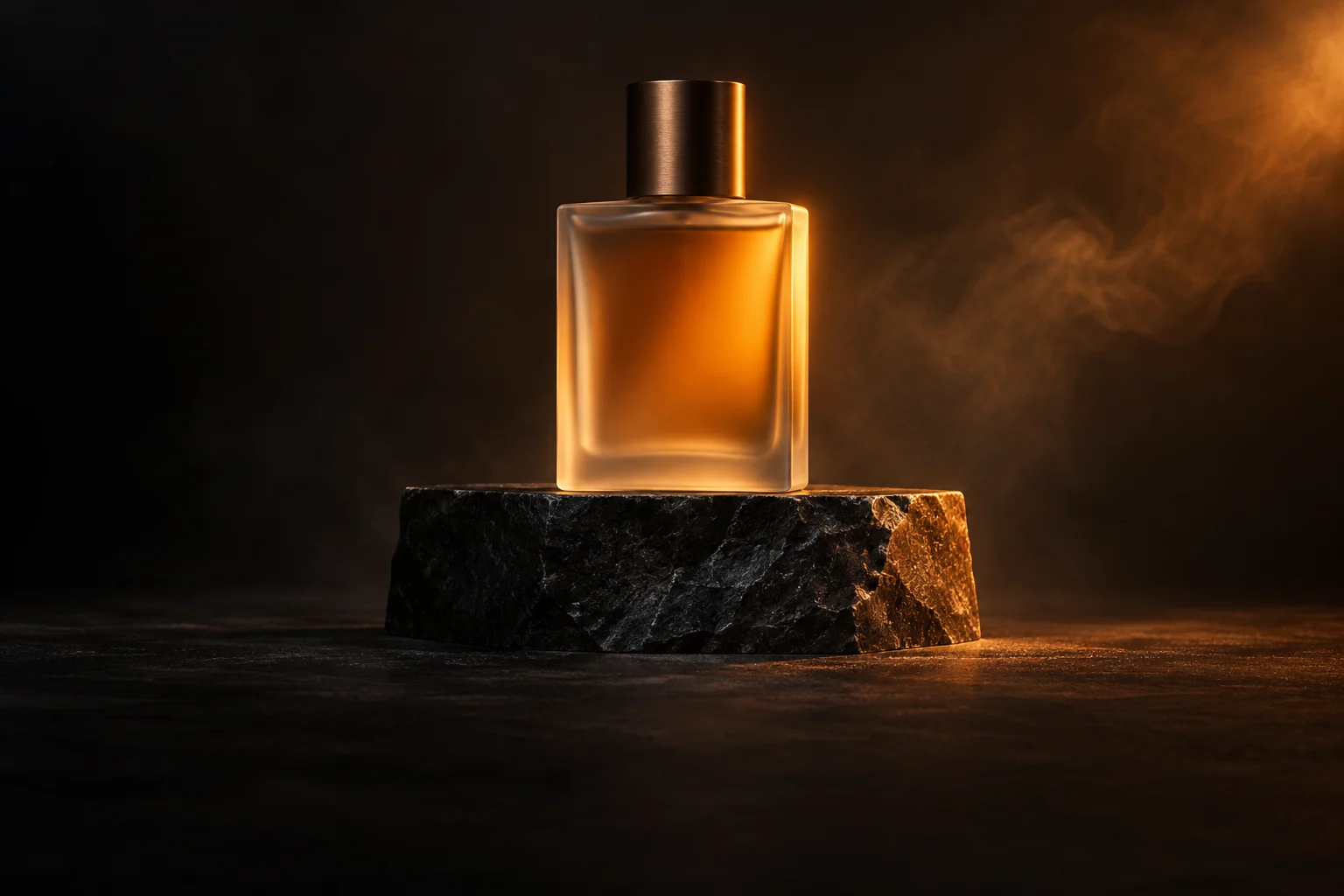
Die Vorlage zeigt unseren bernsteinfarbenen Parfümflakon auf einem schwarzen Steinsockel: eine WebP-Datei mit 1536 × 1024 Pixeln, die am 19. Oktober 2026 ohne Referenzbild für diese Website generiert wurde. Wir haben sie einmal hochgeladen und dieselbe verarbeitete Bilddatei für beide Anfragen wiederverwendet.
Lege das Original zum Vergleich neben beide Videos. Prüfe den Verschluss, die Glaskontur, das bernsteinfarbene Material, die Position des Flakons und die Sockelkante. Auch eine überzeugende neue Komposition kann den benötigten Anfangsaufbau verfehlen.
Was die beiden tatsächlichen Ergebnisse zeigen
Das Startbild-Ergebnis behält das ungefähre 3:2-Seitenverhältnis der Vorlage bei. In den geprüften Einzelbildern sind Flakon und Verschluss vollständig sichtbar, mit Platz oberhalb des Verschlusses. Die rechte Seite des Glases und des Sockels wird deutlicher sichtbar, während sich der Rauch verändert. Das passt zu einer leichten Verschiebung des Blickpunkts, beweist jedoch keinen exakten Kamerapfad.
Das Referenz-Ergebnis hat eine breitere 16:9-Komposition. Der Glaskörper bleibt sichtbar, die Oberseite des Verschlusses liegt jedoch am Anfang, in der Mitte und am Ende außerhalb des Bildes. Damit wird die Prompt-Vorgabe, den ganzen Flakon sichtbar zu halten, verfehlt. Bernsteinfarbenes Glas, Steinsockel und warmes Licht bleiben erkennbar. Wir haben dieses unvollkommene Ergebnis beibehalten, statt einen Ersatz zu generieren.
Dieselbe 480p-Voreinstellung lieferte unterschiedliche Pixelabmessungen. Für eine Aufnahme, die genau diesen Anfangsaufbau benötigt, passt das Startbild-Ergebnis in diesem Paar besser. Eine neue Anfrage kann anders ausfallen; kein Eingabemodus garantiert einen identischen Bildausschnitt oder identische Geometrie.
| Prüfpunkt | Startbild | Referenzbild |
|---|---|---|
| Angeforderte Voreinstellung | 4 Sekunden · 480p · adaptive | 4 Sekunden · 480p · adaptive |
| Geliefertes Video | 794 × 530 · etwa 3:2 | 854 × 480 · 16:9 |
| Dauer / Bildrate | 4.041667 Sekunden · 24 fps | 4.041667 Sekunden · 24 fps |
| Kodierung / Audio | H.264 · keine Audiospur | H.264 · keine Audiospur |
| Vollständiger Flakon in den geprüften Bildern | Flakon und gesamter Verschluss sichtbar | Glaskörper sichtbar; Oberseite des Verschlusses angeschnitten |
| Zurückgegebener Zufallswert | 3572 | 28697 |
| Abgeschlossene Anfragen / Studio-Credits | 1 / 70 | 1 / 70 |
Öffne die Einstellungen und füge dann das Bild hinzu
Diese Links füllen die Einstellungen und denselben Prompt vorab aus. Sie laden kein Bild hoch und starten keine Generierung. Füge die Vorlage hinzu, kontrolliere Vorschau und Modus und prüfe anschließend die aktuell angezeigten Kosten.
Unterstützt werden JPG, PNG oder WebP bis 10 MB, mit jeweils 300 bis 6000 Pixeln pro Bilddimension und einem Verhältnis von Breite zu Höhe zwischen 0.4 und 2.5. Dieser Ablauf hat einen Bildplatz und keinen separaten Upload für ein Schlussbild.
Jedes abgeschlossene Beispiel verbrauchte 70 Studio-Credits, zusammen 140. Das sind Website-Credits, kein Geldpreis und keine gemessene Rechnung des Modellanbieters. Zum Generieren brauchst du ein berechtigtes, verifiziertes Konto und ausreichend Guthaben. Käufe sind derzeit geschlossen. Du kannst den Prompt vorbereiten und die Einstellungen prüfen, aber ein neues Konto bedeutet nicht, dass kostenlose Generierungen verfügbar sind.
Startbild-Einstellungen öffnenReferenzbild-Einstellungen öffnenPrüfe den gesamten Clip anhand der Vorgaben
Vergleiche den Anfang mit dem Original und schaue dann Mitte und Ende auf Veränderungen an Verschluss, Umriss und Material durch. Prüfe, ob der ganze Flakon sichtbar bleibt. Trenne Kamerabewegung von Objektbewegung: Ein veränderter Blickpunkt ist etwas anderes als eine Flasche, die rutscht, sich dreht oder ihre Form verändert.
Notiere die tatsächliche Dauer und die Abmessungen der heruntergeladenen Dateien. Halte Schnitte, neue Objekte oder Texte samt Zeitpunkt ihres Auftretens fest. Bewahre beide Ergebnisse auf, auch das unvollkommene. Ein ansprechendes Einzelbild zeigt nicht, ob das ganze Video funktioniert.
Die Prüfliste für Produktaufnahmen verwendenVor einem neuen Versuch eine Anpassung der Produktaufnahme planenTriff die nächste Entscheidung vor einem weiteren Versuch
Wenn die Anfangskomposition wichtig ist und der Referenzmodus sie neu anordnet, überdenke die Bildrolle, bevor du den Prompt umschreibst. Fehlt Bewegung, kläre, ob sich das Motiv oder die Kamera bewegen sollte. Entferne konkurrierende Anweisungen für Schwenks, Umfahrungen und Zooms. Eine feste Kamera anzufordern bleibt eine Vorgabe, keine garantierte Sperre.
Notiere ein beobachtetes Problem und eine geplante Änderung, bevor du weitere Credits ausgibst. Stoppe, wenn das Budget aufgebraucht ist oder der Auftrag noch läuft beziehungsweise geprüft werden muss. Prüfe diesen vorhandenen Auftrag, statt einen doppelten einzureichen.
Die Prüfliste zur Diagnose und Fehlerbehebung verwendenBevor du beginnst
Verwendet der Referenzmodus mein Bild als Startbild?+
Er gibt visuelle Orientierung. Wähle den Bildmodus, um die Anfangskomposition festzulegen, und prüfe anschließend den generierten Beginn.
Kann ich sowohl ein Startbild als auch ein Schlussbild hochladen?+
Dieser SuperSeedance-Ablauf akzeptiert derzeit in beiden Modi jeweils ein Bild und bietet keinen separaten Upload für ein Schlussbild.
Warum ergaben dasselbe Bild und die Einstellung adaptive unterschiedliche Seitenverhältnisse?+
In diesem Paar lieferte der Startbild-Modus 794 × 530, also ungefähr die 3:2-Komposition der Vorlage, während der Referenzmodus 854 × 480 beziehungsweise 16:9 zurückgab. Wie das Bild und Automatisches Seitenverhältnis verwenden denselben Wert adaptive für unterschiedliche Eingaberollen. Prüfe die heruntergeladene Datei und den Bildausschnitt; gehe nicht davon aus, dass ein Referenzbild das Ausgabe-Seitenverhältnis festlegt.
Erzeugen dasselbe Bild und derselbe Prompt wieder dasselbe Video?+
Eine exakte Wiederholung wird nicht versprochen. Eine weitere Einreichung ist eine neue Generierung; ein einzelnes Paar misst keine Wiederholbarkeit.
Kostet das Öffnen einer der beiden Konfigurationen Credits?+
Das Öffnen des Arbeitsbereichs und die Wahl der Einstellungen starten keinen Auftrag. Prüfe vor der Generierung die angezeigten Kosten. Abgeschlossene Generierungen verbrauchen Credits, auch wenn du sie nicht veröffentlichst.
Quellen
Diese beiden Seedance-2.5-Ergebnisse wurden am 24. Oktober 2026 mit derselben hochgeladenen Datei und demselben Prompt erzeugt, mit je einer Anfrage pro Modus. Beide lieferten das Modell doubao-seedance-2-5-260628 zurück, jedoch mit unterschiedlichen Zufallswerten. Geprüft wurden 16 ausgewählte Einzelbilder pro Clip sowie das erste, mittlere und letzte Bild; damit lassen sich nicht alle kurzzeitig auftretenden Fehler ausschließen. Die vollständigen Originalvideos sind mit ihren erhaltenen KI-Kennzeichnungen eingebunden. Das Paar veranschaulicht diese Anfragen, keine Erfolgsquoten und keinen kausalen Vergleich der Modi.
Plane deine nächste Einstellung
Wähle die Einstellungen, prüfe die Credits und starte deine Kreation.
Bild-zu-Video-Studio öffnen